2.2 Gestaltung der Inhalte
Einfacher Absatz
Nach der Übersicht über die Einstellungen und Elemente, die das gesamte Dokument betreffen, folgen nun jene, die im Textfluss in den einzelnen Kapiteln und Unterkapiteln vorkommen dürfen. Dies ist z. B. ein einfacher Absatz ohne weitere Formatierung wie dieser hier.
Hoch- und Tiefgestellter Text
Sie können hoch- oder tiefgestellte Zeichen einfügen, z. B. CO2-Reduktion oder Preis pro m2. Nutzen Sie dafür die gewohnten Word-Funktionen „x2“ und „x2“ in der Registerkarte Start
Hervorhebung
Für Hervorhebungen können Sie die Formatvorlage fett nutzen oder die Formatvorlage intensive Hervorhebung oder auch die direkte Textformatierung fett verwenden. Diese werden gleichwertig im Web als hervorgehobener Text dargestellt, weil das Webdesign der Stadt nur eine Art der Hervorhebung vorsieht.
Fußnote
Viele Berichte und andere Publikationen der Stadt Wien enthalten Fußnoten, z. B. für Quellenangaben oder weiterführende Links. Lesen Sie zur korrekten Formatierung bitte den Hinweis in dieser Fußnote.
Link
Hier ist ein Text, der einen Link auf die Webseite der Stadt Wien enthält. Vergessen Sie bitte beim Einfügen des Linkziels (Word-Menu „Einfügen > Link“) nicht auf das Protokoll, z. B. „https://“ oder „http://“.
Aufzählung
Für Aufzählungen verwenden Sie bitte die Wordfunktion „Aufzählungszeichen“ in der Word-Registerkarte „Start“.
- ein Punkt
- noch ein Punkt
- und noch ein weiterer Punkt mit einem etwas längerem Text sowie einem Link auf die Webseite der Stadt Wien
Nummerierung
Für Nummerierungen können Sie die Wordfunktion „Nummerierungen“ in der Word-Registerkarte „Start“ nutzen:
- erster Punkt
- zweiter Punkt (mit Ziffer 2< 3)
dritter Punkt wieder mit einem etwas längerem Text sowie einem Link auf die Webseite der Stadt Wien
Hightlight mit Text
Absätze und andere Elemente in einem Textfeld, z. B. die folgende verschachtelte Aufzählung, können Sie im Word-Menü mittels „Einfügen > Textfeld“ erzeugen.
- Bitte setzen Sie den Zeilenumbruch des Textfelds
- Feld markieren und dann rechte Maustaste > Zeilenumbruch) auf „Mit Text in Zeile“.
- Dadurch ist das Textkästchen im Textfluß verankert und verschiebt sich mit dem Text.
- Die Hintergrundfarbe des Textfeldes können Sie wie folgt einstellen:
- Feld markieren und dann rechte Maustaste > Form formatieren > Formoptionen > Füllung > Einfärbige Füllung > Farbe auswählen > Weitere Farben > RGB > Hex-Farbe # einen der erlaubten Farbwerte eingeben (siehe nächster Punkt).
- Das Design-Handbuch der Stadt Wien erlaubt folgende Farben (bitte keine anderen verwenden und wie beim Titel-Textfeld nur Leicht-Farben für ausreichenden Kontrast verwenden):
- Morgenrot Leicht, Hex-Farbe # ffced1
- Flieder Leicht, Hex-Farbe # e6e5fe
- Abendstimmung Leicht, Hex-Farbe # d4c8d4
- Frischgrün Leicht, Hex-Farbe # cdedcd
- Goldgelb Leicht, Hex-Farbe # f8efbd
- Nebelgrau Leicht, Hex-Farbe # f3f1ef (wie bei diesem Textfeld)
- Wasserblau Leicht, Hex-Farbe # d2f0ff
- Mit den Skalierungspunkten (unten und oben am Textfeldrand bei markiertem Textfeld) können Sie das Feld lang ziehen, falls Inhalt durch die untere Begrenzung abgeschnitten erscheint.
Zitat
„Für Zitate in ganzen Absätzen verwenden Sie bitte die Formatvorlage „Zitat“ (mit der Quelle des Zitats in Klammern)
Bild
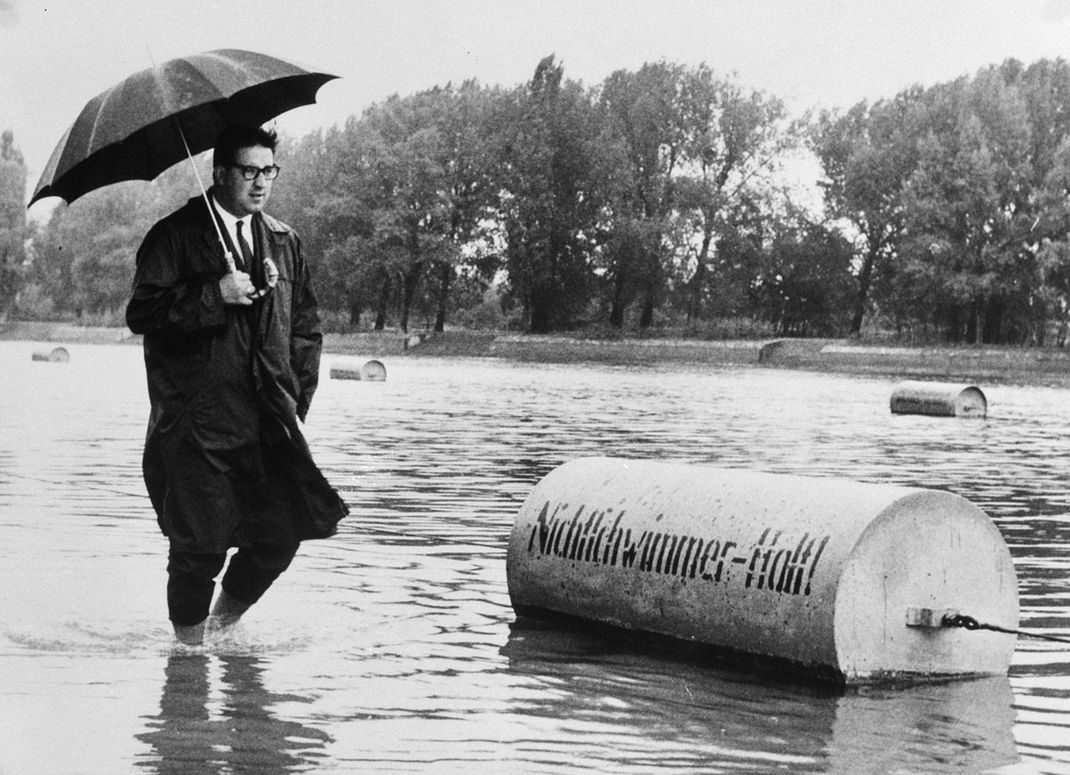
Zum Einfügen von Bildern Word-Menu: „Einfügen > Bilder > Bild aus Datei.“ Bitte verwenden Sie keine allzu hochaufgelösten Bilder. Optimal sind 1070 Pixel Breite bei normalen Bildern im Textfluss. Größere Bilder werden automatisch verkleinert. Zu große Bilder können aber trotzdem zu längeren Wartezeiten z. B. bei Upload des Word-Dokuments führen.
Vermeiden Sie bitte unter „Optionen“ die Option „Mit Datei verknüpfen“. Die Bilder müssen im Dokument mitgespeichert werden, um im Web sichtbar zu bleiben.
Für blinde Menschen und Menschen mit Sehschwächen ist die Stadt Wien verpflichtet, zu jedem Bild einen Alternativtext anzubieten, der das Bild beschreibt, so dass diese Beschreibung von einer Vorlese-Software (Screenreader) vorgelesen werden kann.
- Markieren Sie dazu das Bild. Anschließend rechte Maustaste > Alt-Text anzeigen > Alt-Text Feld mit einer sinnvollen kurzen Beschreibung befüllen (Stellen Sie sich vor, Sie müssten das Bild einem blinden Gegenüber kurz beschreiben).
SVG Bilder (Vektorgrafiken)
Die Abkürzung SVG steht für Skalierbare Vektorgrafik (Scalable Vector Graphics). Vektorgrafiken bestehen aus definierten Flächen und Linien und nicht aus Pixeln. Aufgrund dieser Eigenschaft können sie beliebig vergrößert werden, ohne dass sie unscharf werden bzw. (eben) pixeln. SVGs eignen sich besonders für Grafiken mit scharfen Flächen und Linien (Logos, Vektor-Illustrationen, Diagramme, schematische Darstellungen). Fotos hingegen sind im Original immer Pixelgrafiken, können aber in bestimmten Grafikprogrammen vektorisiert werden (Tracing). Dabei werden Zonen mit Pixeln ähnlicher Farbe in Vektorflächen umgewandelt. Das sollte aber nur gemacht werden, wenn der entstehende flächige Effekt gewollt und Design-konform ist. Im Kontext des Berichte-Frameworks verwenden Sie bitte SVGs nur, wenn es Ihnen wirklich um die genaue Darstellung der Vektordaten geht. Beachten Sie, dass die Vektorinformation von SVGs dann für alle downloadbar ist und grafisch weiterbearbeitet werden kann.
Zum Einfügen von SVG-Bildern ebenfalls im Word-Menu: „Einfügen > Bilder > Bild aus Datei.“
- SVGs sollten ebenfalls mit Alternativtexten versehen werden: Dazu analog zur oben: Markieren Sie dazu das Bild. Anschließend rechte Maustaste > Alt-Text anzeigen > Alt-Text Feld mit einer sinnvollen kurzen Beschreibung befüllen


Verlinktes Bild
Zum Verlinken eines Bildes, das Bild markieren und im Word-Menü mittels „Einfügen > Link“ gewünschten Linktyp und gewünschtes Linkziel auswählen.
Interaktives ViennaViz-Diagramm
ViennaViz ist eine Applikation der Stadt Wien zur Erzeugung von Diagrammen aus tabellarischen Daten. Veröffentlichte ViennaViz-Diagramme erhalten einen eindeutigen Link, den Sie in das Worddokument (als Link) einfügen können. Die Einbettung des Diagramms im Web-Dokumente erfolgt automatisch aufgrund des Links. Zwecks Barrierefreiheit wird in einem zweiten Reiter (ebenfalls automatisiert) die Tabelle mit den Daten des Diagramms erzeugt und als HTML-Tabelle ausgegeben.
Ein Beispiel:
Wenn Sie möchten, können Sie auch die Pixel-Version des Diagramms unter dem ViennaViz-Link downloaden:
- Die drei Punkte am rechten unteren Rand des Diagramms sind interaktiv.
- Mit Klick darauf können Sie das Diagramm im Format PNG herunterladen,
- als Bild in das Dokument einfügen
- und anschließend markieren und verlinken wie in folgendem Beispiel:
Automatische Einfügung von ViennaViz-Diagrammen in Word
Neu in Version 2.0.0 des Berichteframeworks ist die Möglichkeit, auch im Worddokument selbst automatisch ViennaViz-Diagramme einzubinden, so dass die Grafiken nicht mehr einzeln aus der ViennaViz-Applikation heruntergeladen und eingefügt werden müssen. Es genügt, die Links auf die ViennaViz-Diagramme anzugeben.
Geben Sie dazu den eindeutigen Link auf das jeweils gewünschte ViennaViz-Diagamm im Word-Dokument ein.
Via Redaktion kann auf dieser Basis das Automatisierungs-Script gestartet werden, dass automatisch die Pixel-Grafik (PNG-Datei) des Diagramms lädt und in das Worddokument einfügt.
Anschließend kann das fertig mit ViennaViz-Diagrammen bebilderte Dokument als PDF exportiert werden.
Ablauf und Produktion ViennaViz-Diagramme
- Alternative zu Textgrafiken.
- Alle Dienststellen sind für ViennaViz freigeschaltet und können die Applikation kostenlos nutzen.
- Die einzelnen LAN-User, die ViennaViz verwenden wollen, müssen über die ARV in der Dienststelle berechtigt werden.
- Die ViennaViz-Applikation erreichen berechtigte User unter https://stp.wien.gv.at/viennaviz/portal/
- Bei Problemen oder Fragen wenden Sie sich bitte an anfragen@ma23.wien.gv.at
Stadtplan
Sie können mittels Links auch Ausschnitte aus dem Wiener Stadtplan in die Webversion einbinden:
Wien Video
Ebenso Videos vom Video-Kanal der Stadt
Youtube Video
Und Youtube Videos.
Vimeo Video
Vimeo-Videos können ebenfalls eingebunden werden.
Die Privacy-Einstellungen des Vimeo Video-Kanals der Stadt Wien erlauben allerdings derzeit keine Anzeige von eingebetteten Videos außerhalb von wien.gv.at-Seiten. Die Vorschau auf Seiten außerhalb der wien.gv.at-Domain ist deshalb mit einem entsprechenden Hinweis versehen.
Audio im mp3-Format
Tabelle
|
Monat |
Anzahl |
|---|---|
|
Jänner |
16 |
|
Februar |
< 28 |
|
März |
31 |
|
April |
26 |
|
Mai |
36 |
|
Juni |
37 |
|
Juli |
39 |
|
August |
34 |
|
September |
30 |
|
Oktober |
31 |
|
November |
27 |
|
Dezember |
24 |
Sortierbare Datentabelle
|
Monat |
Anzahl |
Vielzahl |
Dezimal |
Prozent |
|---|---|---|---|---|
|
Jänner |
16 |
1600 |
16,01 |
16 % |
|
Februar |
28 |
2800 |
28,01 |
28 % |
|
März |
31 |
3100 |
31,01 |
31 % |
|
April |
26 |
2600 |
26,01 |
26 % |
|
Mai |
36 |
3600 |
36,01 |
36 % |
|
Juni |
37 |
3700 |
37,01 |
37 % |
|
Juli |
39 |
3900 |
39,01 |
39 % |
|
August |
34 |
3400 |
34,01 |
34 % |
|
September |
30 |
3000 |
30,01 |
30 % |
|
Oktober |
31 |
3100 |
31,01 |
31 % |
|
November |
27 |
2700 |
27,01 |
27 % |
|
Dezember |
24 |
2400 |
24,01 |
24 % |
Zeitstempel
Um einen Zeitstempel einzufügen, im Word-Menü „Einfügen > Feld > Datum und Uhrzeit > SAVE DATE“ auswählen:
Z. B. Zuletzt geändert: 17.12.2024 12:14:00
Vermeiden Sie bitte die sehr ähnliche Funktion „Einfügen > Datum und Uhrzeit“. Diese fügt Datum und Uhrzeit nur als normalen Text ein und nicht als eigenes Datumsfeld, wie es für die Webversion benötigt wird.